
Đối với việc cấu hình mail cũng là 1 công việc khá phổ biến và có thể phải làm hằng ngày cho nhưng IT support công ty đông user.
Thường với cấu hình mail sẽ có 2 dạng thông dụng là POP3 và IMAP.
1. Cấu hình POP3
Ưu điểm: Thường được dùng cấu hình trên outlook đễ lưu mail về file trên máy tính định dạng .PST. Không mất thời gian load lại email vì đã load những email chưa có về, nên sẽ không có delay. Xóa trên Outlook hoặc trên web mail thì sẽ không đồng bộ lẫn nhau.
Nhược điểm: Với POP3 thì chỉ load folder hộp thư đến (inbox) trên web mail về, còn nếu trên web mail có tạo thư mục thì sẽ không load về được. Không đồng bộ được thư mục sent giữa các thiết bị với nhau.
Hướng dẫn cấu hình:
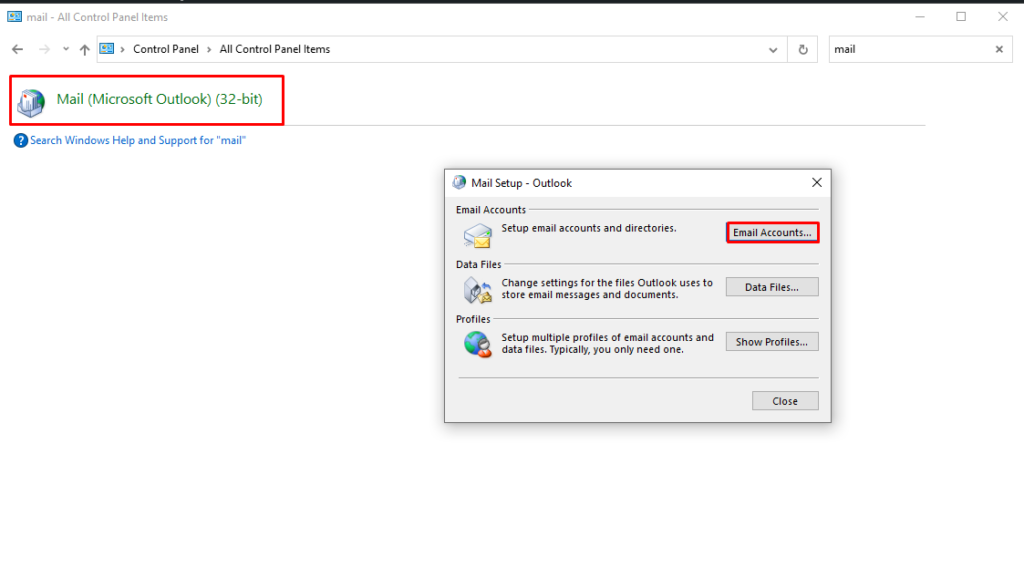
Ta thao tác Window + R > gõ “control” > Search Mail > Click vào Mail (Micorsoft Outlook) 32(64) bit > Email Accounts
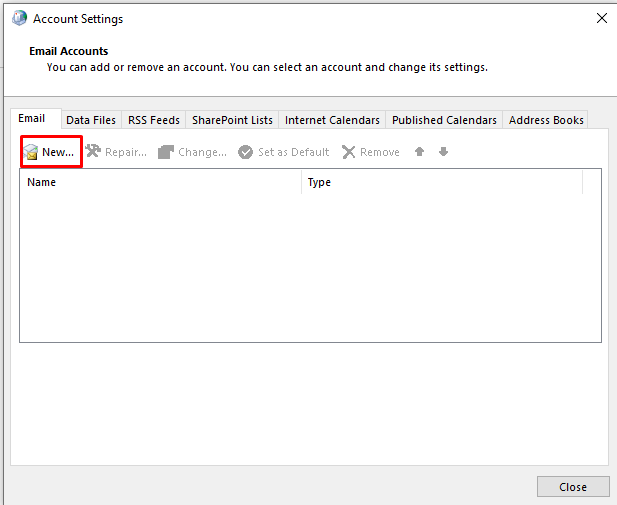
Chọn New
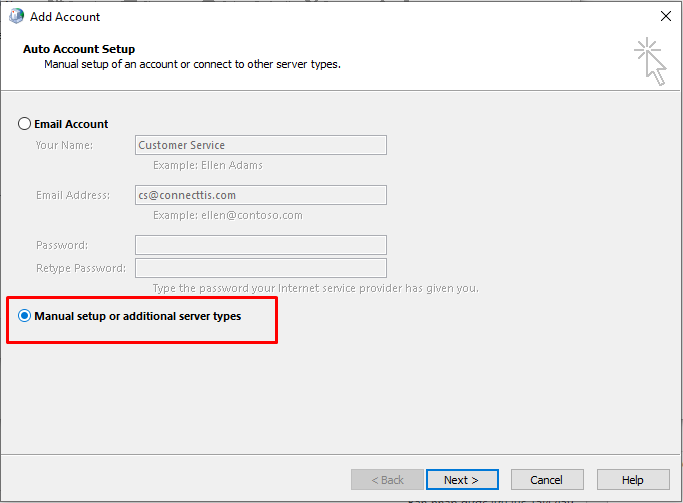
Chọn Manual Setup or additional server types
Chọn POP or IMAP
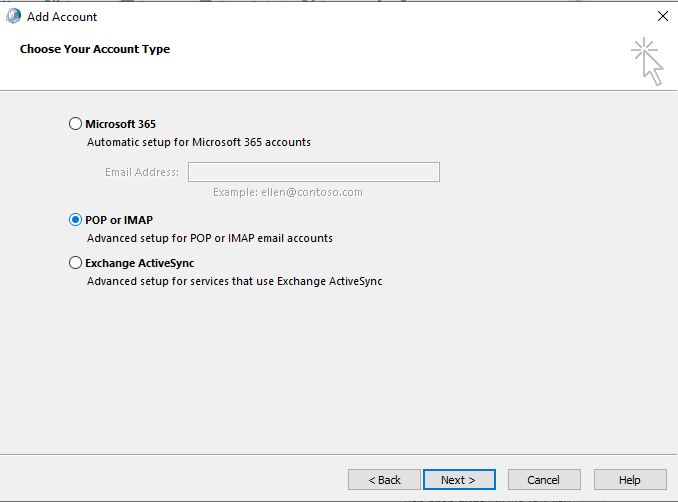
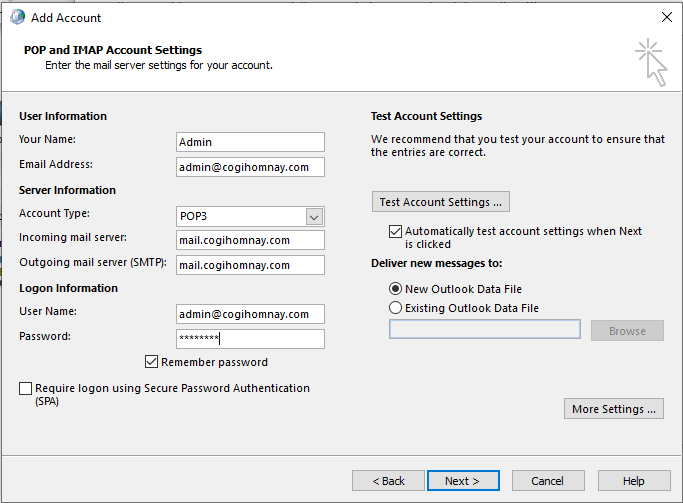
Sau đó nhập thông tin email
Your Name: điền tên hiển thị khi gửi
Email Address: nhập email
Account Type: POP3
Incoming mail server: nhập IP server mail hoặc mail.<tên miền>
Outgoing mail server: nhập IP server mail hoặc sub mail.<tên miền>
User Name: Nhập email
Password: Nhập thông tin password email
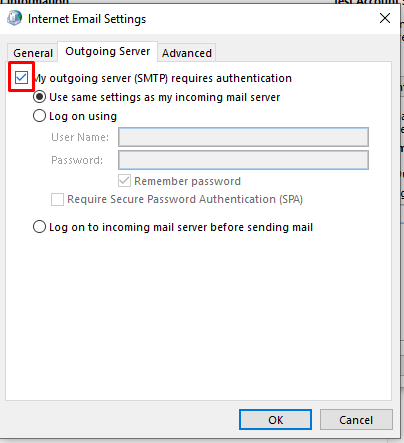
Chọn Next > chọn tab Outgoing server
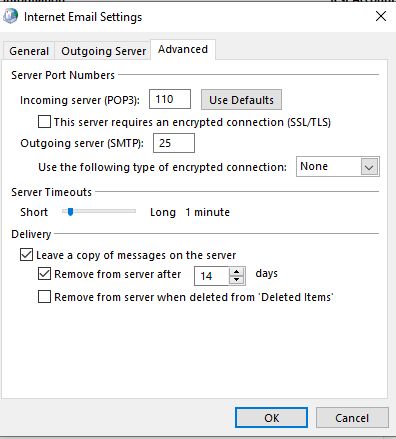
Chọn tab Advanced
Tại đây ta điền thông port như sau.
Icoming server (POP3): Nếu server mail có SSL thì port là 995 (SSL), còn nếu không có SSL thì port mặc định sẽ là 110.
Outgoing server (SMTP): Nếu có SSL thì port là 465, còn nếu không có thì bạn có thể chọn 1 trong 2 port sau: 25 (None) hoặc 587 (STARTTLS)
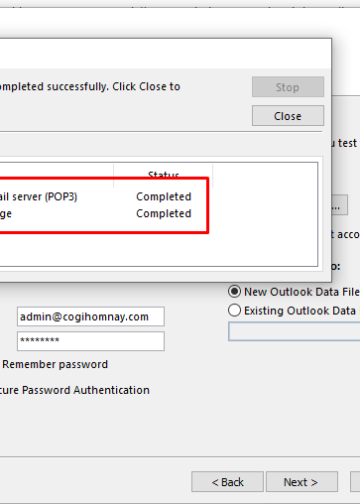
Sau khi check gửi nhận thì thành công sẽ như thế này.
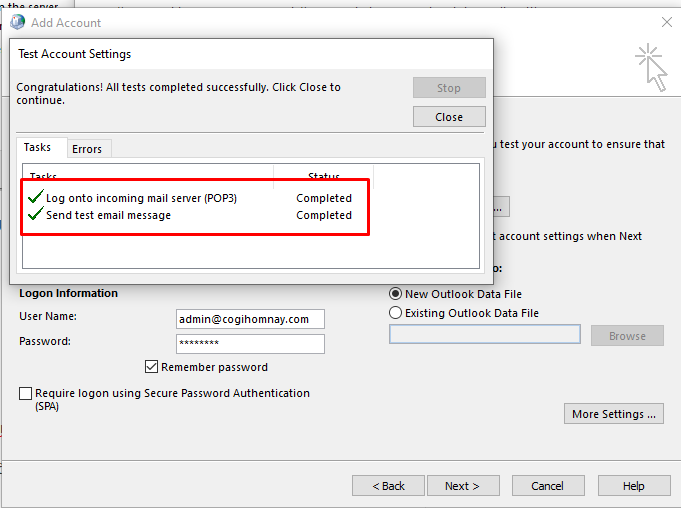
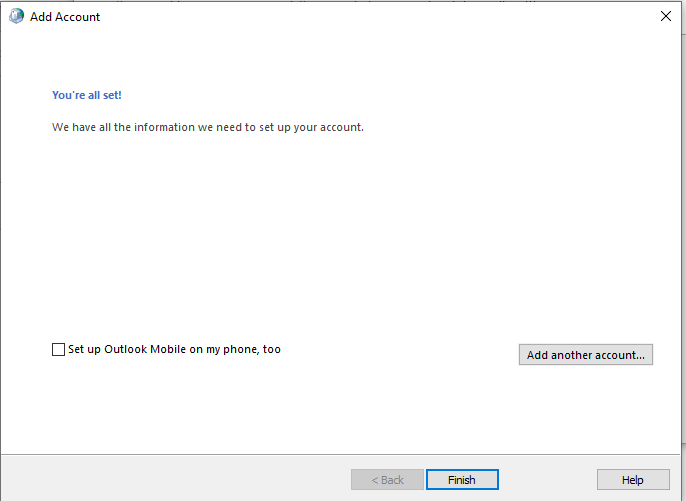
Chọn Close > Finish và có thể mở outlook đễ sử dụng nhé.
2. Cấu hình IMAP
Ưu điểm: File chứa định dạng .OST không lưu thư, đồng bộ tất cả thư mục có trên web mail về.
Nhược điểm: Không lưu thư về file trên máy được, thời gian sync mail về sẽ chậm hơn POP3
Hướng dẫn cấu hình:
Ta thao tác Window + R > gõ “control” > Search Mail > Click vào Mail (Micorsoft Outlook) 32(64) bit > Email Accounts
Chọn New
Chọn Manual Setup or additional server types
Chọn POP or IMAP
Sau đó nhập thông tin email
Your Name: điền tên hiển thị khi gửi
Email Address: nhập email
Account Type: IMAP
Incoming mail server: nhập IP server mail hoặc mail.<tên miền>
Outgoing mail server: nhập IP server mail hoặc mail.<tên miền>
User Name: Nhập email
Password: Nhập thông tin password email
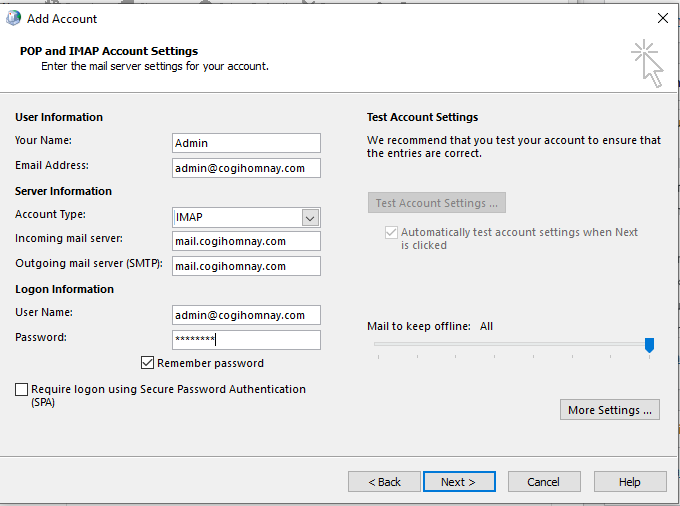
Chọn Next > chọn tab Outgoing server
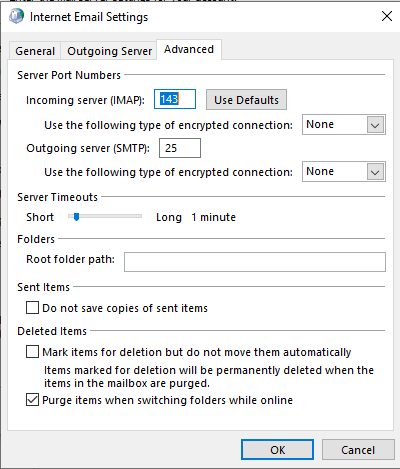
Chọn tab Advanced
Tại đây ta điền thông port như sau.
Icoming server (IMAP): Nếu server mail có SSL thì port là 993 (SSL), còn nếu không có SSL thì port mặc định sẽ là 143.
Outgoing server (SMTP): Nếu có SSL thì port là 465, còn nếu không có thì bạn có thể chọn 1 trong 2 port sau: 25 (None) hoặc 587 (STARTTLS)
Sau khi check gửi nhận thì thành công sẽ như thế này.
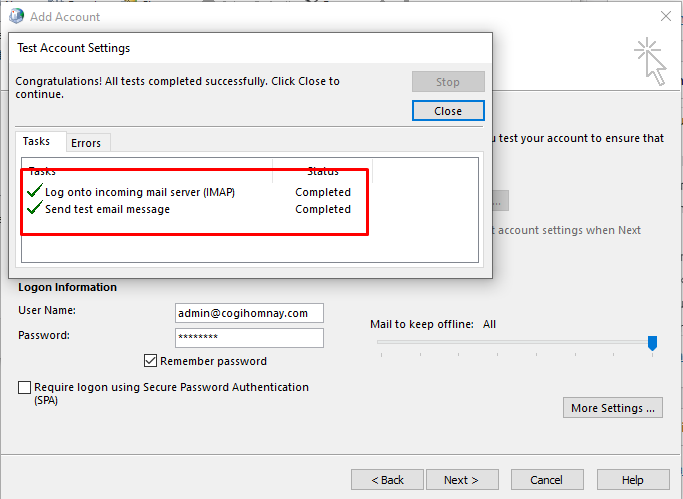
Chọn Close > Finish và có thể mở outlook đễ sử dụng nhé.
Chúc các bạn thành công với mẹo cấu hình này nhé!!